如果手里有一大堆材料,或者要把一份复杂文档做成PPT,你会怎么处理?传统做法通常是先手动整理材料、梳理大纲,再从头排版每一页,费时又容易遗漏重点。
有了AI工具之后,很多人会先让大模型生成PPT大纲,再把大纲复制到另一个AI PPT工具里制作成品。看起来节省了时间,但不同AI之间对内容结构和版式的理解并不完全一致,常常出现“大纲很好,做出来却差点意思”的情况。
为什么用zhipuppt.com一站式制作PPT?
zhipuppt.com接入智谱大模型,把大纲生成、逐页内容规划和PPT制作放进同一套流程。你可以输入一个主题,也可以导入Word、PDF、Markdown等材料,由AI梳理逻辑、提炼重点并继续完成版式设计。
一站式流程减少了在不同AI工具之间来回复制内容的问题,也能降低PPT大纲与最终页面对不上、内容模型和排版工具偏好不一致等情况。下面按实际操作顺序,带你完整走一遍。
一、使用方法
步骤1:打开官网,进入AI一键生成入口
打开zhipuppt.com首页,认准网站域名,避免走错入口。
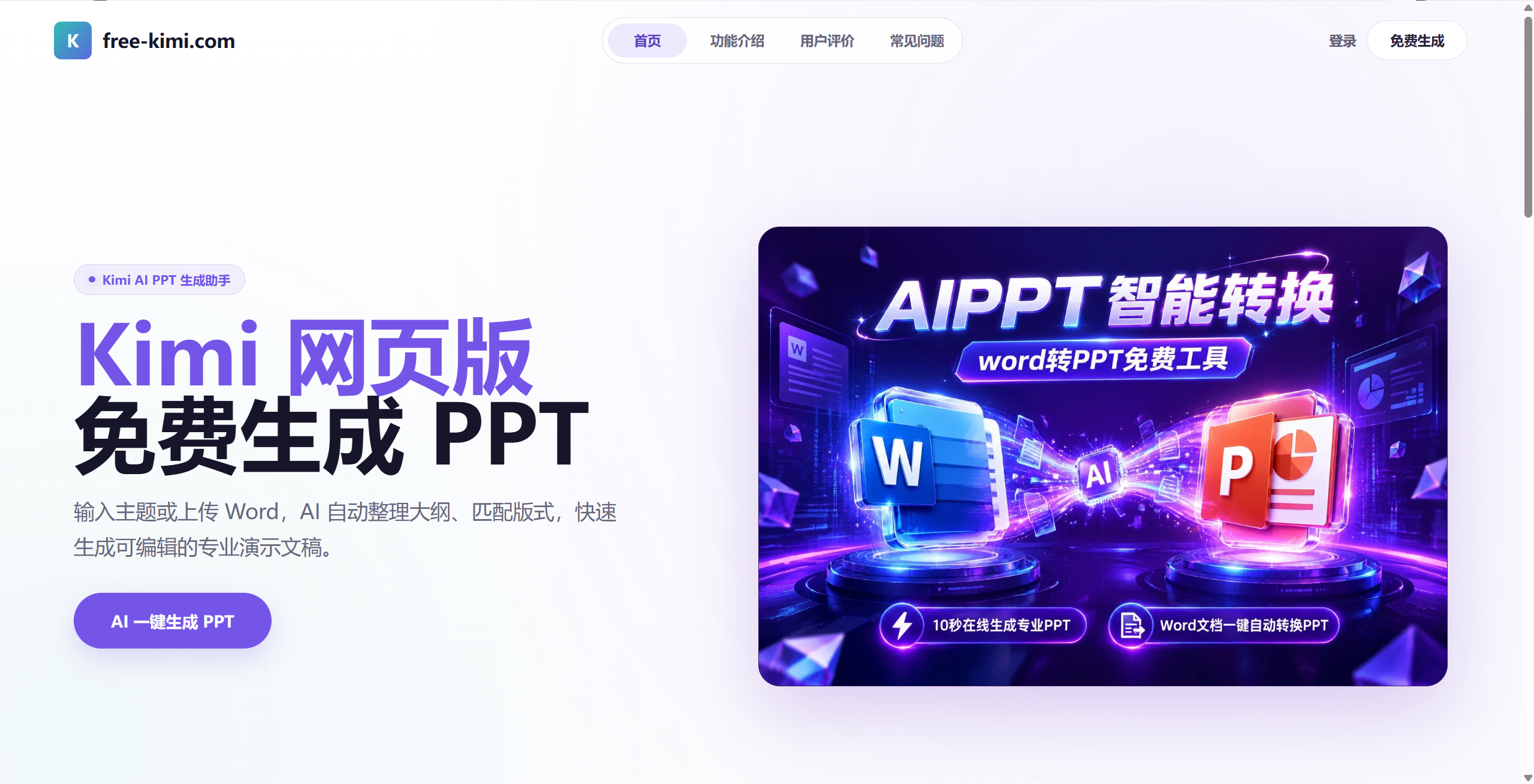
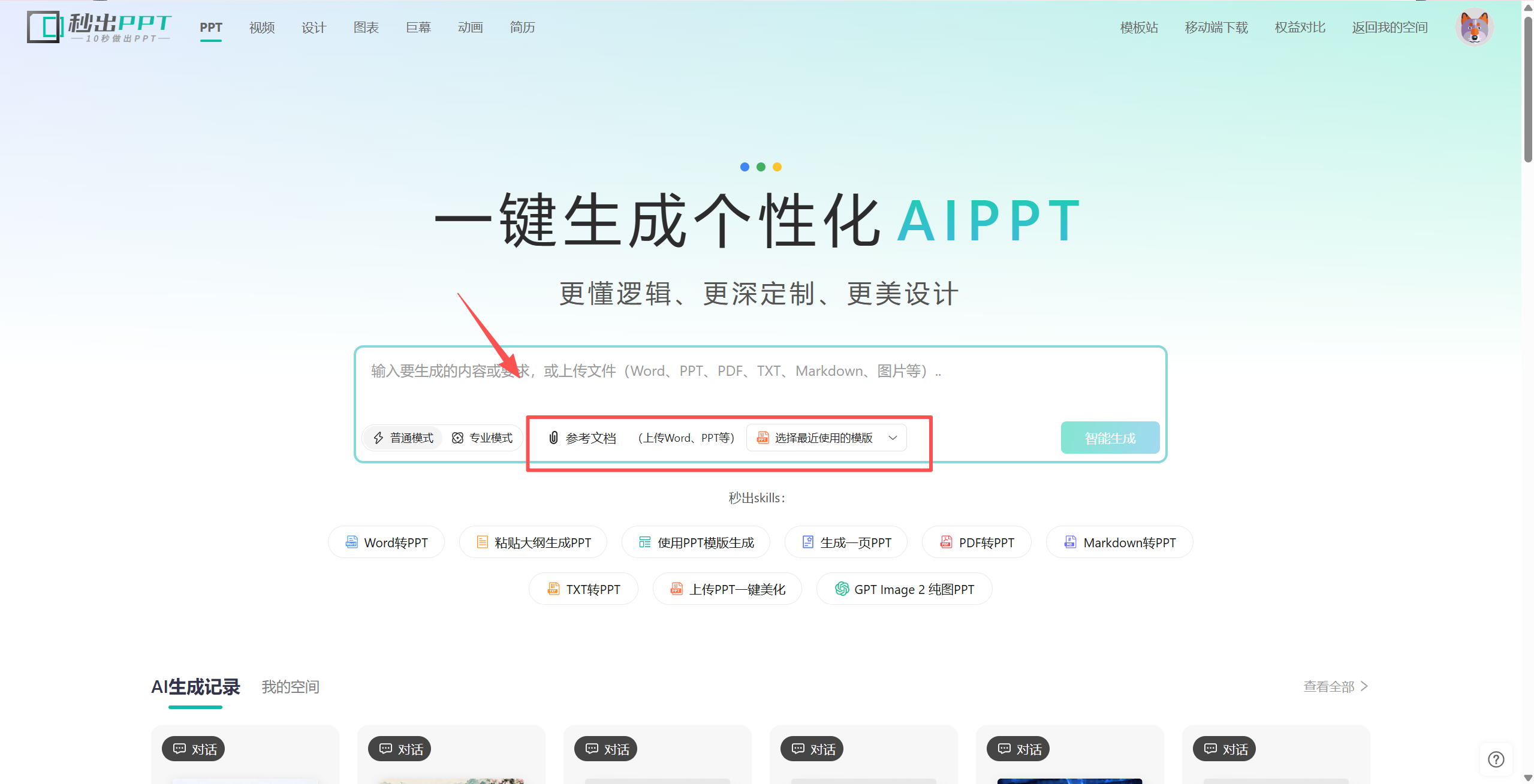
点击“AI一键生成”后,即可进入Free-Kimi PPT应用场景页面。在输入框填写PPT主题,就能快速开始生成;工具还支持导入文档转PPT、AI美化PPT等功能。
免费用户小贴士:可以切换为普通模式。普通模式同样能够生成精致的PPT,具体模式与可用额度以页面当前展示为准。
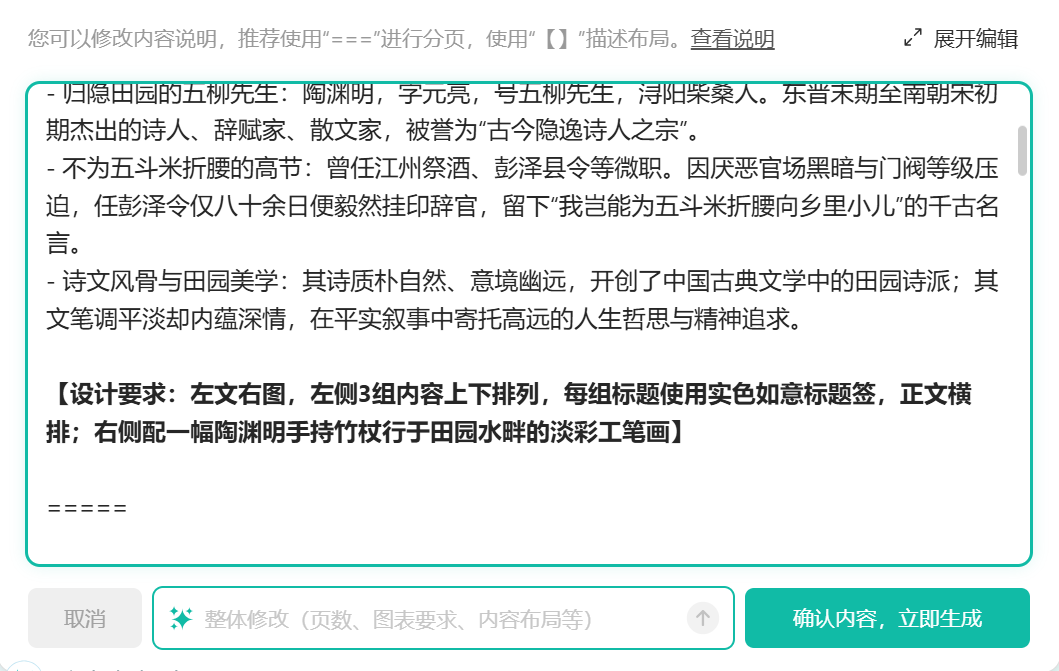
步骤2:确认PPT内容排版设计说明书
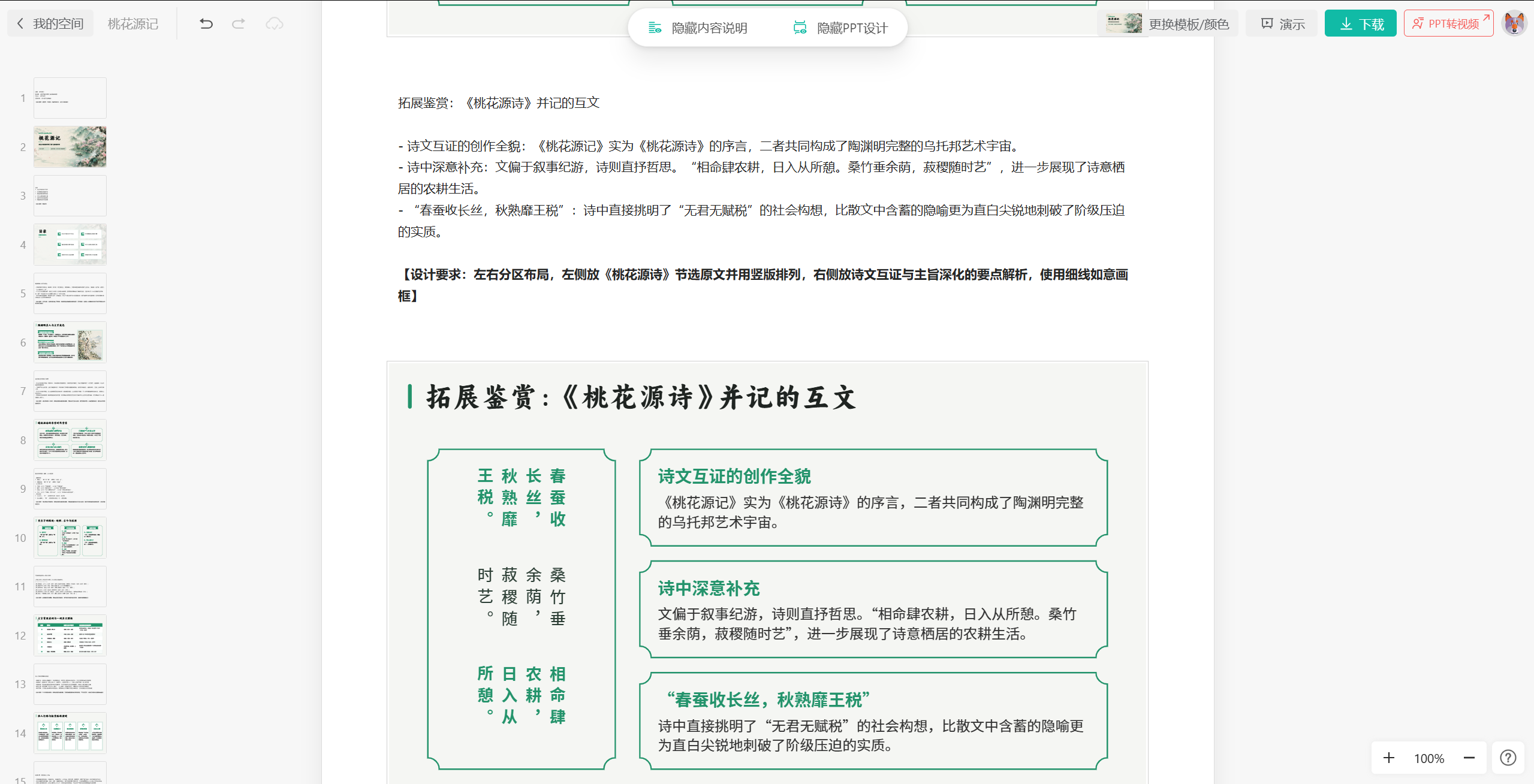
提交生成指令后,系统会先输出一份PPT内容排版设计说明书。文档按照PPT单页拆分,每页都会标注详细文案、内容重点和排版布局方案。
这一步很重要:先检查每一页讲什么、顺序是否合理、设计方向是否符合预期,确认满意后再继续生成PPT文件,可以提前发现问题,减少成品返工。
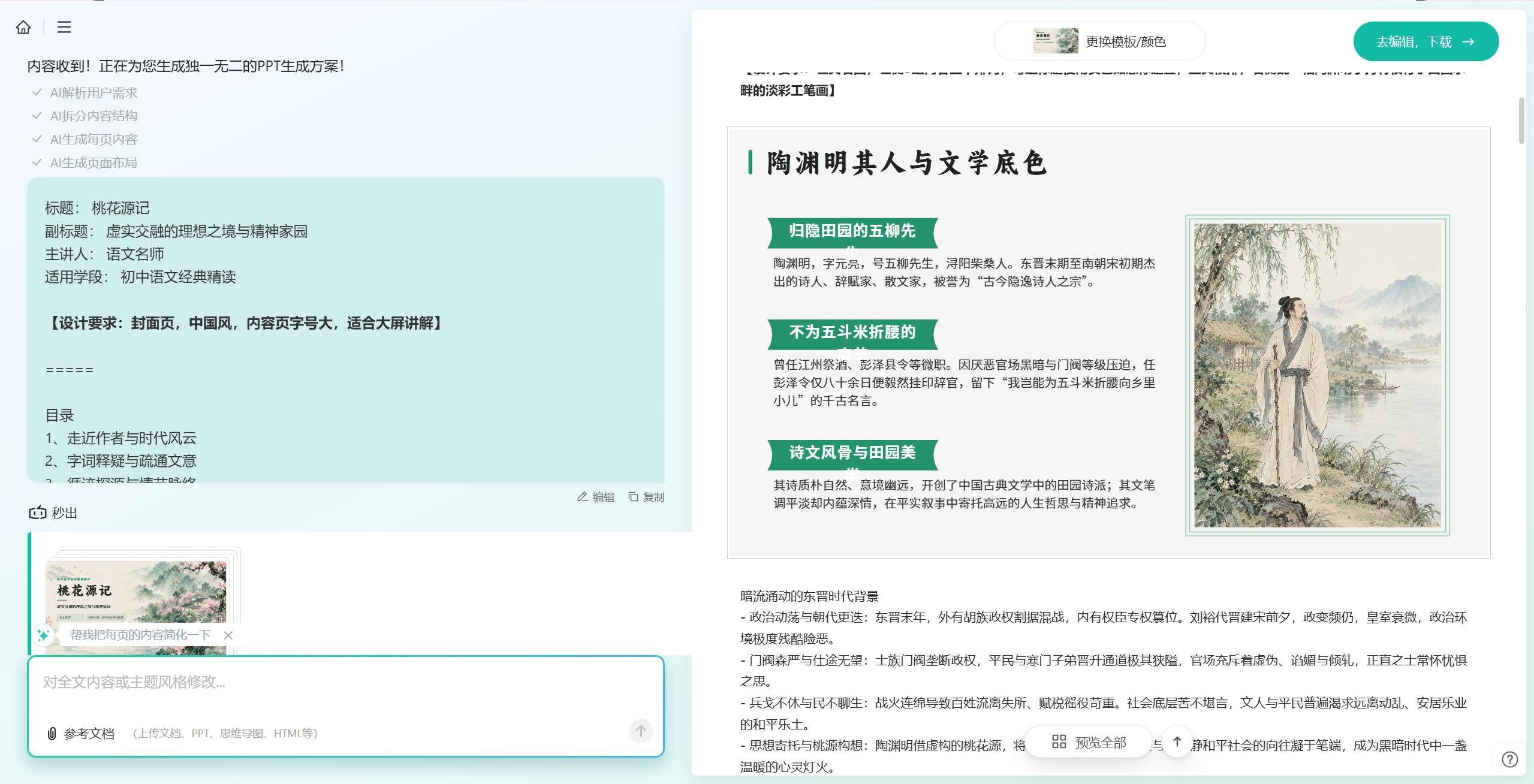
步骤3:生成PPT,并按需要继续修改
AI会依据排版说明书自动生成完整PPT。在生成页面中,既可以全局调整整套PPT,也可以只修改某一页,常用方式主要有两种:
- 对话修改:在页面左侧AI对话窗口直接输入需求,例如“缩短每页文字”“改成科技蓝风格”或“突出第三部分数据”,AI会自动调整内容和样式。
- 修改说明书:如果对文案或版式有明确要求,可以打开上方的排版说明书直接编辑,再让AI根据更新后的说明书重新生成。
步骤4:在线编辑并导出下载
确认整体效果后,进入PPT编辑页面继续调整文字、图片和页面细节,然后直接导出下载。下载到本地的PPT文件仍可继续二次编辑,便于补充最终数据、公司信息或演讲备注。
二、Free-Kimi制作PPT的特色优势
看完整个流程不难发现,Free-Kimi作为AI PPT工具,重点不是“只生成一次”,而是让内容规划、设计预览和后续修改都处在同一条工作流中。
- 1. 一站式PPT功能,覆盖多种场景。
除了AI一键生成PPT,还支持Word文档转PPT、AI美化PPT、本地文案套用PPT模板等操作。面对较长的原始材料,也可以先由AI梳理,再转换成适合演示的页面结构。 - 2. 先看排版设计说明书,降低翻车概率。
在渲染PPT成品前,先预览每页内容和版式规划,能够更早判断重点是否准确、结构是否合理,避免整套PPT生成后才发现与预期差距过大。 - 3. 多种修改路径,整套和单页都能调整。
生成后可以重做整套PPT、编辑说明书微调方案,或通过AI对话在线修改。进入编辑界面后,还能针对单页单独调整或重新生成,不必因为一页不满意而推倒重来。
三、常见问题
智谱清言大模型可以直接做PPT吗?
可以通过zhipuppt.com完成从主题或文档输入、内容梳理、逐页排版规划到PPT生成、修改和导出的完整流程,无需在多个工具之间反复复制大纲。
已有Word、PDF或Markdown文档可以转成PPT吗?
可以。导入原始材料后,AI会自动梳理大纲、提炼核心内容,并将材料组织成更适合演示的逐页结构。
AI生成的PPT还能继续修改吗?
可以。你可以通过AI对话修改整套PPT,也可以直接编辑排版说明书、单独调整某一页,并在在线编辑页面继续完善后再导出。
总结
zhipuppt支持输入主题直接生成PPT,也可以导入Word、PDF、Markdown等多格式文档。AI会自动梳理大纲、提炼核心内容,并继续完成版式排版和配色设计,10秒快速产出可编辑的PPT初稿。
工具还提供PPT一键美化、全行业模板和在线编辑能力,可用于年终总结、商业计划书、毕业论文答辩、新员工培训、教学课件等常见场景。生成后可以继续调整并导出成品文件,减少手动整理和重复排版的时间。
访问zhipuppt.com